Solución al problema de instalar TIA PORTAL 15 Y 17 en WINDOWS 11
Rubén Palomino

Debido a las exigencias de recursos de las nuevas versiones de TIA PORTAL muchos programadores siguen utilizando versiones antiguas de este.
Como empresa desarrolladora de Scadas, la programación de PLCs y en particular nuestro contacto con las empresas programadoras tenemos un alto conocimiento de esta situación.
Pero en el proceso de instalación se van encontrando algunos problemas.
En este post se da solución a los tres problemas mas habituales que se suelen dar cuando se instala.
- El PC se reinicia de forma continuada
- Ya no se utiliza Powershell 2.0 y es necesario para TIA PORTAL
- La version de License Manager no funciona y hay que instalar una nueva versión.
EL PC SE REINICIA DE FORMA CONTINUADA
Esto ocurre por que TIA PORTAL tiene problemas con una clave de registro del sistema windows.
Para ello tenemos que abrir el regedir o editor de registro y seguir los siguientes pasos.
-
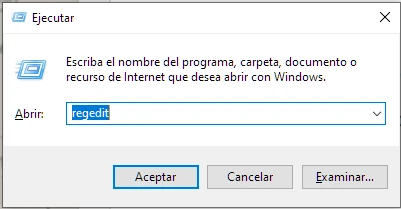
Abrir el editor Tecla Windows + R.
-
Ejecutar REGEDIT.
-
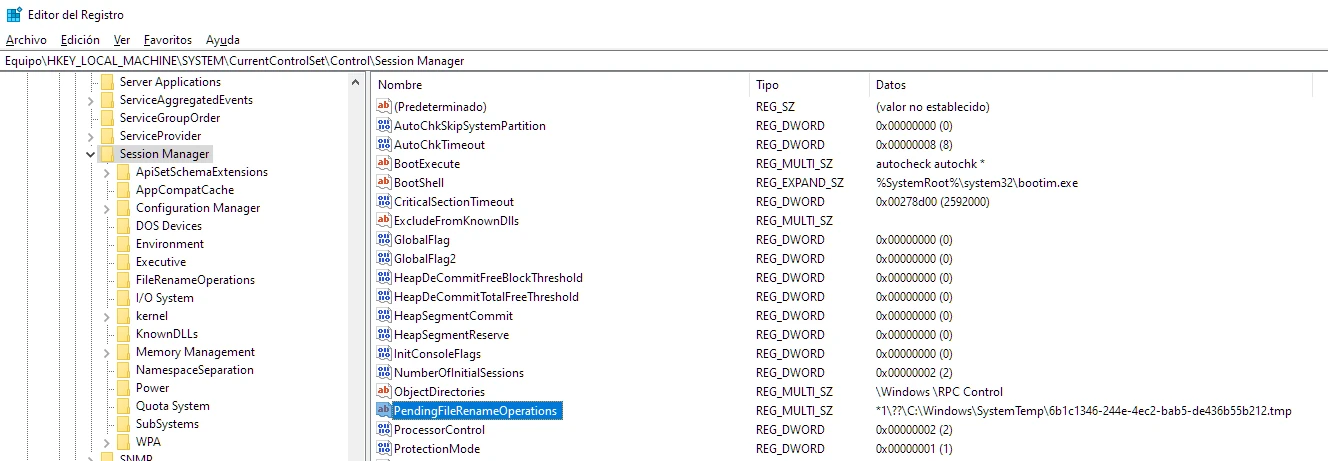
Buscar la clave.
PendingFileRenameOperations
que está dentro del directorio
HKEY_LOCAL_MACHINE\System\CurrentControlSet\Control\SessionManager
-
Borrar la clave y asunto solucionado
Con esto solucionamos el problema de los reinicios continuos.
TIA PORTAL REQUIERE POWERSHELL 2.0
Cuando instalamos TIA PORTAL 15 o 17 en las versiones nuevas de windows nos encontramos un error como el de la imagen.
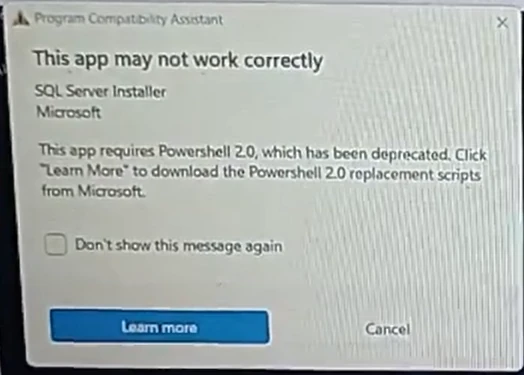
Este error ocurre por que windows ha dejado de utilizar PowerShell 2.0.
Como ha dejado de utilizarlo cuando instalamos TIA PORTAL este nunca llega a instalarse del todo.
Siempre se queda en el mismo porcentaje y cuando termina nos avisa del error.
Para poder solucionar este problema tenemos que seguir los siguientes pasos.
-
Visitamos la página web de microsoft.
-
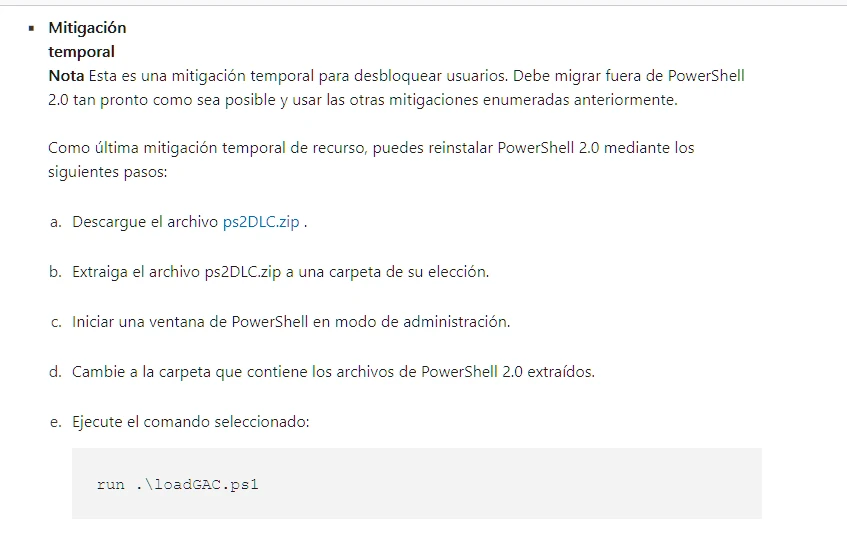
Bajamos en la página web hasta el punto de mitigación temporal
-
Descargue el archivo ps2DLC.zip
Puede que de una alerta de seguridad, si es así descargalo directamente desde la página de Microsoft.
-
Extraiga el archivo ps2DLC.zip a una carpeta de su elección.
-
Iniciar una ventana de PowerShell en modo de administración.
-
Cambie a la carpeta que contiene los archivos de PowerShell 2.0 extraídos.
-
Ejecute el comando seleccionado:
run .\loadGAC.ps1
-
Puede que cuando ejecutemos el comando nos de el siguiente error Windows PowerShell.

Para poder habilitar la ejecución de Script tenemos que ejecutar el siguiente comando.
> Set-ExecutionPolicy -ExecutionPolicy Bypass
-
Despues de habilitar la ejecución de Scripts volvemos a ejecutar.
run .\loadGAC.ps1
-
Una vez con el PowerShell 2.0 habilitado podemos instalar de nuevo el TIA PORTAL.
PROBLEMAS CON EL AUTOMATION LICENSE
Una vez con el TIA PORTAL instalado sin errores.
Con las licencias instaladas.
Y cuando lo ejecutamos nos aparece un mensaje de que no existe ninguna licencia instalada.
El mensaje concreto es algo así
Error “Automation License Manager Service” has not been started!
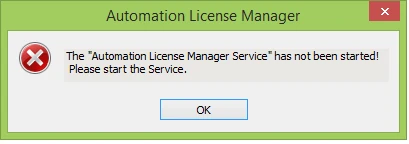
Esto ocurre por la versión del License Manager
Para solucionar esto hay que descargar la nueva versión del Automation License Manager de la pagina web Automation License Manager
Después de instalarlo todo funcionará correctamente.
NOSOTROS
Somos una empresa de Scadas especializada en nada.
¿Que quiere decir eso?
Que nos adaptamos a todas las marcas del Mercado.
Tienes una instalación con muchos PLCs y nadie te hace caso, pues habla con nosotros.
Puedes contactar con nosotros en el siguiente formulario.
* Tus datos se usarán únicamente para responder a tu consulta. No se comparten con terceros.